|
|
Besøk er
hovedskjemaet i ProfVet Practice. Programmet er spesielt tilpasset tradisjonell
stordyrpraksis der veterinæren reiser rundt på gårdene og ofte behandler flere
dyr på hvert sted. Alt som er gjort på et besøk skal vises i samme bilde. Besøk
åpnes lettest fra hurtigmenyen ved å klikke på «arket» mellom «klokka»
(avtaler) og «globusen» (internett synkronisering):
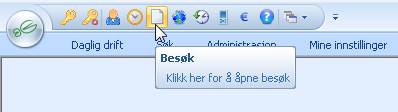
Bilde: Menyvalg –
besøk.
Du kan også
åpne Besøk via Daglig drift i hovedmenyen (tekstmenyen) eller ved å bruke F10 +
BE.
Skjemaet
besøk må brukes for å kunne bruke
ProfVet Practice til journalføring.
Hvert besøk
er en klart definert hendelse hos en bestemt kunde som er eier av alle dyrene
du behandler. Du kommer inn, gjør forskjellige behandlinger eller
inseminasjoner og reiser videre. Det er behov for å se alt som er gjort ved
besøket i samme bilde og hva slags priser som føres, ikke bare på den enkelte
pasienten, men også for kjøring og eventuelle kvelds-, natt og helgetillegg –
som ikke behøver å være knyttet direkte til behandlingen av et bestemt dyr.
Besøk er altså et oversiktsbilde som omfatter journaler, semin og priser, og
ser slik ut:
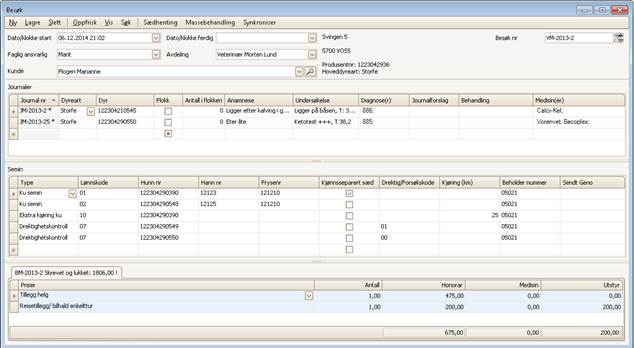
Bilde: Besøk med
journaler (2), semin (5) og priser (2).
Øverste del av besøk inneholder flere
felt av administrativ karakter.

Bilde 3: Besøk – administrativ del med menyvalg.
Dato/klokke
start: Faktisk dato og klokkeslett for
starten på besøket. Programmet foreslår dagens dato og klokkeslettet akkurat
når du oppretter besøket, men dette kan (og bør) rettes hvis du ankom stedet på
et tidligere tidspunkt. Datoen er viktigst, og den må endres hvis du er på
etterskudd med føringen. Du vil få en advarsel hvis du velger en veldig gammel
dato og du kan ikke velge en dato fram i tid. Husk å gjøre dette FØR du fører
noe annet. Den datoen du velger blir brukt i alle journaler, semin og priser i
samme besøk ut fra hovedtanken om at alt er gjort på samme tidspunkt. Hvis du
senere endrer datoen på besøket, vil
derimot ikke datoene i journal og
priser endres automatisk.
Dato/klokke
ferdig: Er frivillig å bruke, og brukes til
tidspunktet for når du forlot stedet. Når du bruker kalenderfunksjon ser du at
de aktuelle datoene er uthevet i svart, mens uaktuelle datoer vises i rødt og
kan ikke velges. Klokkeslettet settes alltid til aktuelt klokkeslett, og må
settes manuelt hvis du ønsker å angi et spesielt tidspunkt.
Faglig
ansvarlig: Den som er faglig ansvarlig for hele besøket
føres her. Ordet «ansvarlig» refererer til journalforskriften, og brukes også
her i skjemaet besøk. Hvis du som innlogget bruker er faglig ansvarlig, settes
ditt navn inn automatisk. Hvis ikke, blir feltet stående tomt, og faglig
ansvarlig må aktivt velges fra lista over faglig ansvarlige. Hvis noen andre
fører inn din praksis for deg, er det viktig å tenke over dette.
Avdeling:
Angir hvilken avdeling (og klinikk)
denne journalen tilhører. Det får betydning for hvilket besøksnummer (og journalnummer)
som settes. Avdeling foreslås til innlogget brukers avdeling, men kan endres
umiddelbart. Avdeling kan bare settes til en avdeling som aktuell faglig
ansvarlig jobber på i henhold til organisasjonskartet. Når besøksnummer er
satt, kan ikke avdeling endres.
Kunde:
Kunden (dyrets eier og den som skal få
regningen) oppgis her ved å skrive inn navnet. Når du har skrevet inn de to
første bokstavene i navnet, får du et oppslag (liste) mot det bakenforliggende
kundearkivet over kunder som har navn som starter
med de bokstavene du har skrevet inn. Vær OBS på om etternavn eller fornavn er
lagret først som standard (les mer under Hjelp à
Innstillinger). Nedtrekkslista vises med fullt navn, adresse og fødselsdato.
Det beste er å fortsette med å skrive inn flere bokstaver. Da vil lista bli
stadig kortere. Til slutt vil bare et navn stå igjen (hvis kunden er registrert
fra før) og da kan «enter» eller «tab» tastes for å velge dette navnet. Når du
har valgt en kunde vil kundens adresse, produsentnummer og hoveddyreart vises
til høyre. Endringer i denne informasjonen må gjøres i kundearkivet som du
kommer til ved dobbeltklikk på kundens navn i besøk.
Hvis kunden ikke finnes i lista, vil
du ved bruk av «enter» eller «tab» få spørsmålet: «Vil du legge til NN i
listen?». Det betyr altså om du vil registrere denne kunden som ny kunde i
kundearkivet. Hvis du svarer «ja», vil kundearkivet åpnes klart for registrering
av den nye kunden. Vi tar med litt om kundearkiv her også:
Kundearkiv:
Her er all informasjon om kunden og
dyrene lagret. Viktigste informasjon i forbindelse med registrering av nye
kunder omtales her:
Når du kommer fra besøk, får du tilbud
om søke etter kunden på en Internettkatalog (du kan velge katalog selv under
menyvalget Oppgaver, her kan også Internettsøk startes på eksisterende kunder)
og ved å gå videre foretas et Internettsøk etter kunden. Du kan så lagre
opplysninger om kunden direkte i kundarkivet (les mer under Hjelp à
Kunder og dyr). OBS: På mange gårdbrukere får du ofte bare med deg postadresse
fra Internett, men det er lurt å angi besøks- eller postadresse i tillegg i
kundearkivet, slik at du skiller denne kunden tydelig fra andre på samme
postnummer (har betydning ved senere Internettsøk).
Når du først er i kundearkivet, bør
følgende også registreres:
Produsentnummer:
Dette er identifiseringsnummer overfor TINE og Geno, og må per i dag punches
inn manuelt. Bruk 10 siffer.
Hoveddyreslag:
Dette bør angis – og vil dukke opp automatisk ved valg av nye dyr i besøk.
Når du lagrer og lukker kundearkivet,
får du med deg den nye kunden tilbake til besøket (les mer under Hjelp à
Kunder og Dyr).
Kunde kan endres i et besøk før du fører journaler, semin eller
regning, men ikke etterpå. Da må hele journaler, semin og regning slettes
(fjernes helt), før besøket så slettes eller eventuelt merkes som «feilføring»
på en journallinje. Så må nytt besøk på riktig kunde føres.
Besøksnummer:
Dette settes automatisk av programmet på hvert besøk, har prefiksen V (Visit)
og er unikt. Nummerserien går forløpende uavhengig av klinikk og avdeling.
Journaldelen i besøk er inndelt slik
at hver journal vises som 1 linje.

Bilde: Besøk
– journaldel. Dette besøket har to journaler, hver journal vises her som en
linje.
Journaldelen viser hver journal som en
linje. Informasjonen som vises begrenses av bredden på skjermen din. Du velger
selv hvilke felt som skal vises og rekkefølgen på disse (Les mer under Hjelp à Mine
innstillinger). Noen felt (anamnese, undersøkelse og behandling) viser bare den
informasjonen som er lagret i første post i hver journalseksjon, mens diagnose
og medisinfeltene viser alle data. Fordelen med at hver journal vises som en
linje er at du raskt får oversikt over de journaler som er tilknyttet dette
besøket, hvilke dyr det gjelder, diagnose og behandling. For flere detaljer kan
du dobbeltklikke på linja og få overgang til den detaljerte, store journalen
(les mer under Hjelp –> Journal). Legg merke til at journalene (linjene)
ikke har noe datofelt som vises her, men dato blir lagret og journalens dato og
klokkeslett settes lik besøkets dato og klokke. For den som ikke ønsker å føre
mye tekst på hver journal, er visningen her i besøksvinduet veldig praktisk. Du
starter med dyrets art, deretter nummer eller navn, og entrer/taber deg
bortover.
Journalnr: Settes
automatisk og kronologisk av programmet. Dette settes først når journalen
lagres (Les mer under Hjelp à
Journal). Hvis en journal inneholder flere linjer under feltene Anamnese,
Diagnose, Undersøkelse eller Behandling - eller har tilleggsskjema, vises en *
bak journalnummeret i besøksvinduet. Hold musepekeren over journalnummeret for
å se mer av innholdet. Journalene skal alltid vises i føringsrekkefølge (som er
lik journalnummerrekkefølge) her i besøk.
Dyreart: Du
kan velge fra lista over godkjente arter. Kundenes hoveddyreslag hvis det er
registrert, blir satt inn hvis du passerer feltet og velger et dyr som finnes i
besetningen. Du kan overprøve kundens hoveddyreslag ved å velge noe annet.
Dyr: Feltet
brukes til å angi navn eller nummer på en gruppe av dyr (flokk) eller et enkelt
dyr. Opprinnelsesmerke eller individnummer skal brukes på alle dyreslag som har
dette (storfe, sau og purker). Navn brukes for de dyreslag der dette er aktuelt
(hund, katt og hest). Du skriver inn del av navn eller nummer og nedtrekkslista
over valgbare dyr fra ditt kundearkiv aktiveres. Du skriver inn tegn for å søke
i lista (f.eks. de 4 siste sifrene i opprinnelsemerket) til du finner det dyret
du leter etter.
Du må som regel bruke piltaster ned i
lista for å velge riktig dyr (bare ved eksakt likhet mellom det du skriver og
«navnet» i lista, vil «tab» eller «enter» gi valg på riktig dyr). Hvis du
faktisk vil registrere et nytt dyr, vil du ikke få noe tilslag i lista, og når
du aktiverer «tab» eller «enter» vil du få spørsmål om du vil registrere nytt
dyr. Svarer du «ja», legges dyret inn med det dyreslaget som er kundens
hoveddyreslag. Du behøver ikke gå til kundearkivet, men fortsetter bare i
besøk.
Dyr kan endres ved å velge et annet
dyr fra lista når du står i besøk. Endringen får bare betydning for den
journalen du står på, og endringer lagres i endringsloggen. Vær våken når du
gjør slike endringer! OBS: Står du i selve journalen, kan dyr fortsatt ikke
endres her.
Flokk:
For flere dyr/grupper av dyr som får
samme behandling (og føres i samme journal) og der det ikke stilles krav til
individuell journalføring, kan gruppens identitet angis som en flokk. Vanlige
betegnelser på flokk er «sauer», «purker» og «hester», og disse «navnene» kan
brukes om igjen selv om gruppen av dyr ikke er nøyaktiv den samme hver gang. Flokk
angis som flokk ved å hake av for flokk her i besøk eller gjøre det samme i kundearkivet.
Vær oppmerksom på at TINE ikke godtar flokk, men krever opprinnelsesmerke i de
aller fleste tilfeller. Altså: avhorning av kalver må føres som enkeltjournaler.
TIPS 1: Les om massebehandling
nedenfor. TIPS 2: Hent besetning (storfe) gir deg alle dyr i besetningen med opprinnelsesmerke
og fødselsdato.
Antall: Her
angir du antall i flokken, og dette tallet ganges med mengden medisin ved
innrapportering til Dyrehelseportalen og Mattilsynet. Hvis flokk, vil
antall-feltet vises i journalen der vekt er for enkeltdyr. OBS! Priser endres
IKKE av antall i flokken.
Anamnese: Tekstfelt
for utfylling av anamnese (les mer under Hjelp à Journal à Anamnese).
Undersøkelse: Tekstfelt
for utfylling av undersøkelse. Her kan journalforslag brukes for å få inn tekst
eller maler, f.eks. om rekkefølgen på en undersøkelse og hva som skal
undersøkes. Les mer under Hjelp à
Journal à
Undersøkelse.
Diagnose(r): Felt
der diagnosekoden vises. Helsekort-kodesystemet er standard diagnoseregister
her i besøk, og må brukes for alle produksjonsdyr. Du søker i lista ved å
skrive inn enten tall (for kode) eller bokstaver (for diagnosen). Du kan velge
flere diagnoser per linje og alle vil vises. Du sletter diagnoser ved å klikke
på diagnosen og deretter trykke på det røde krysset bak hver diagnose. Husk å
oppdatere diagnoseregisteret ditt med jevne mellomrom ved å gå til
Administrasjon à
Diagnose og aktiver knappen «Hent diagnoser». For ikke-produksjonsdyr kan du
bruke SVFs diagnoseregister, men da må du gå til journalen for å føre disse,
som så vil vises her i besøk etterpå.
Journalforslag: Journalforslag kan brukes i besøk og da oftest for å få inn maler for behandling, medisin og priser. Derfor ligger feltet plassert etter anamnese, undersøkelse og diagnose med tanke på at disse 3 første feltene må føres manuelt. Du kan også bruke journalforslag til å få inn undersøkelsesmaler (Les mer om hvordan du setter opp gode journalforslag under Hjelp à Priser).
I feltet journalforslag vil du se navnene på de journalforslagene du har laget til for aktuelt dyreslag. Det er viktig at du har et navn som gir deg selv nok informasjon om hva som settes inn. Journalforslag er spesielt nyttige for å angi detaljene i medisinbruk med mange medisiner. Når du har valgt journalforslag og entret/tabet deg bortover linja, vil forslagene komme fram. Legg merke til at det ikke vises hvilket journalforslag som er valgt. Det behøver ikke lagres. Anamnese og diagnose må alltid føres manuelt (ingen automatikk her).
Behandling: Tekstfelt
for behandling. Her kan journalforslag brukes for å få inn tekst. Normal bruk
av journalforslag er å lage beskrivelser av operasjoner, sårbehandling og annet
som ikke er medisinbruk.
Medisin: Felt
for medisinbruk der detaljert medisinbruk kan føres i henhold til krav i
journalforskriften, og om innrapportering av data til Mattilsynet. Når markøren
plasseres i medisinfeltet, vil det «blåses opp» et stort medisin-delskjema likt
det du ser i journalen. Nå kan alle detaljer om medisinbruken føres og vises
her, også varenummeret. Det er varenummeret på minst pakning som settes inn
automatisk. Resept bør føres fra journalen, fordi du bare fra journalen kan
åpne resepten for utskrift. Medisindelen lukkes via knappen «Lukk» , via «CTRL
+ L» eller ved å tabbe noen ganger inn på en tom linje. Når du kommer ut av
medisindelen vil markøren plassere seg på feltet dyr på neste journallinje,
klar for å skrive en ny journal.
Flere poster i journal enn i besøk vises med en stjerne bak journalnummeret. Poenget er å varsle at det kan være mer informasjon/flere poster i journalen enn det man ser i besøk. Nedenfor vises et besøk med 2 journaler, den øverste har stjerne, som betyr at det finnes flere poster av en eller flere deler av journalen:
Når man legge musemarkøren over journalnummeret får man se følgende:
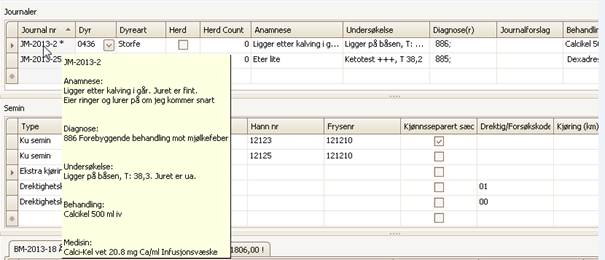
Bilde: Besøk – jouraldel – der første
journal har 2 poster i anamnese. Dette varsles med * og vises som notat når
musepekeren legges over journalfeltet.
Legg merke til at innholdet i journalens hoveddeler vises her. Vi kan se at i dette tilfellet er det 2 føringer av anamnese som gir stjernen bak journalnummeret.
Besøk viser
hver inseminasjon og drektighetskontroll som en linje.
OBS: Du kan
bare føre semin ku, ekstrakjøring ku og drektighetskontroll ku (per høsten 2013).
.

Bilde: Besøk –
semindel. Dette besøket har to seminregistreringer, hver vises her som en linje.
Kolonnene er
de klassiske seminfeltene, og du som bruker må vite hva du skal føre i de
enkelte tilfellene. Du må velge lønnskode. Skjemaet vil på et senere tidspunkt bli
oppdatert i henhold til Genos nye regler. Les mer om semin under Hjelp à Semin.
Hunn nr: Du får oppslag mot dyrene i
kundearkivet og bare velge fra denne lista. Nummeret må være opprinnelsesmerke
på 12 siffer. Nye dyr kan legges inn manuelt ved å gå til kundearkviet eller
best ved å aktivere «Hent besetning (Storfe)» som gir ferske lister med
12-sifrede numre.
Regningsdelen
av besøk er egentlig ikke en del av besøket. Her vises priser fra hver enkelt
journal og prisene som er ført direkte i besøket.

Bilde: Besøk –
regningsdel. En eller flere regninger med flere linjer kan være tilknyttet et
besøk.
Legg merke
til at regningen ikke har noe datofelt som vises her. Dette kan tas fram, men
dato og klokkeslett settes lik besøkets dato og klokke. Legg også merke til at
informasjonen på regningsfanen ikke nødvendigvis vil vise et beløp som er lik
summen av de linjene som vises. Årsaken til dette er at regningen på en kunde
som er gårdbruker, ofte står åpen i påvente av månedlig fakturering. Summen som
vises på fanen er totalt pålydende på den regningen som er klar for fakturering
(les mer under Hjelp à
Regning).

Bilde: Besøk –
skjemamenyen.
Skjemamenyen
gjelder registreringer i Besøk.
Ny: Tømmer besøksbildet og det er klart for å skrive inn et
nytt besøk.
Lagre: Lagrer alle felt i hele besøket.
Knappen er ikke nødvendig å bruke da data lagres automatisk ved flytting av
markøren til ny del av besøket eller ny linje. Anbefales brukt når man skrive
mye i store felt, altså lagre underveis.
Slett: Gir deg i prinsippet muligheten til å
slette et besøk, men det er visse restriksjoner. Alle deler av besøket må først
slettes enkeltvis, så kan besøket slettes.
Alternativet
til å slette et besøk, er å tømme alle felt og f.eks. på anamnesefeltet i
journalen skrive ”FEILFØRING” med store bokstaver.
Oppfrisk: Alle besøkets opplysninger og tillegg
leses inn på nytt. Det kan være flere brukere som skriver i samme besøk
samtidig.
Vis: Menyvalg som bestemmer hvilke deler av
besøk som skal vises. Eneste valget her er å vise Semin-delen eller ikke.
Søk: Leder til et eget skjema for å søke etter opplysninger i
besøk (les Hjelp à
«Søk – generelt»)
Sædhenting: Dette menyvalget virker ikke per november
2013.
Massebehandling: (dvs kunne velge flere dyr og få flere like journaler etter å ha ført en journal) er innført. Du bruker det på denne måten:
Trinn 1:
Først fører du
en hel journal (linje) med korrekt innhold i alle journalseksjoner,
særlig viktig er riktig dose på alle medisinene du har brukt på det første
dyret. Du kan også legge på pris (per dyr). Bruk gjerne journalforslag for at
dette skal gå raskt og bli riktig.
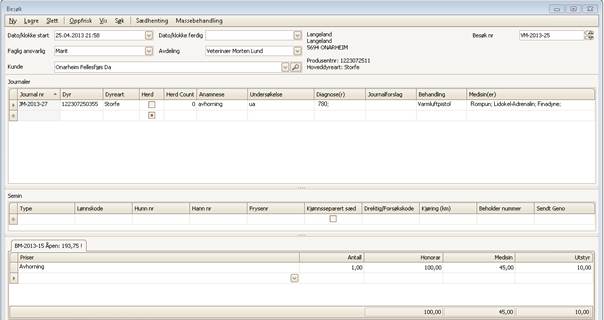
Trinn 2:
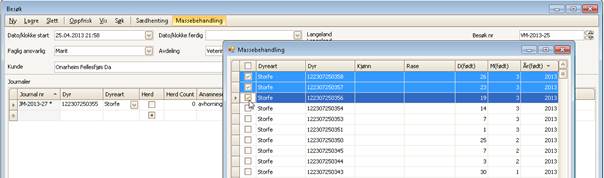
Pass på at markøren står på linja (journalen) til det dyret du vil kopiere og aktiver så menyvalget «Massebehandling». Du får da et oppslag der du kan velge blant alle de andre dyrene i besetningen. Du haker av for de du vil lage journal-kopier til og velger «Lag journal» nederst i høyre hjørne. TIPS: hvis det gjelder avhorning kan du sortere nedtrekksmenyen på årstall omvendt kronologisk og du vil få de yngste kalvene øverst i lista (forutsetning: du har hentet besetninger (storfe) nylig og bonden har meldt inn kalvene sine før avhorning).
Trinn 3:
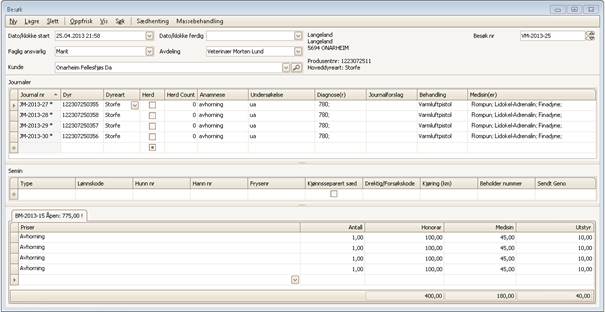
Resultatet blir 4 helt like,
men individuelle journaler. Du får også 4 like priser. Husk at alle data i alle
journalene og prisene kan redigeres hvis du ikke er fornøyd med resultatet.
Hent besetninger (storfe): Dette menyvalget henter ned
besetningsliste fra Dyrehelseportalen for både kjøttfe og melkeku med
opprinnelsesmerker til den kunden du har i besøket. Du får nå opprinnelsesmerke
(12-siffer) i stedenfor de gamle 4-sifrede individnumrene (som ikke skal brukes
lenger), både i kundearkiv og fjøslogger.
For medlemmer
av kukontrollen foregår det slik at dyr som ikke lenger finnes (ligger inne hos
deg med 4-sifret nummer) håndteres slik: 1) Hvis ingen journal, slettes disse
fra kundearkivet ditt. 2) Hvis det finnes journal, merkes disse dyrene som
inaktiverte og blir liggende, men det kan ikke føres nye journaler på disse.
Hvis du vil ha komplett sykehistorie på disse dyrene, må du manuelt «slå
sammen» dyrene ved å bruke knappen «Oppgaver» i kundearkivet.
Når du kommer
ned på dyrefeltet i journaldelen, vil du ha fersk besetningsliste for valg av
dyr. Hent besetninger (storfe) følger de samme regler som beskrevet under menyvalget
«Hent fra DHP\TINE, send til GENO» i skjermbildet «Internet synkronisering»
bortsett fra at sistnevnte også tar med fjøslogger.
Søk besøk er
et menyvalg på søk-menyen i Practice. Menyvalget ser slik ut:
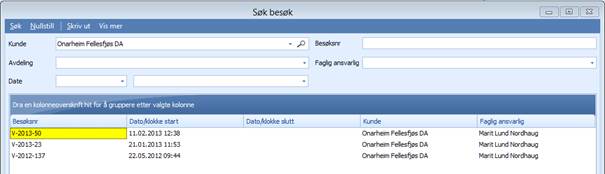
Bilde: Søk besøk – med
utvalg på navnet på en kunde..
Søk besøk er
ment å brukes for å finne igjen et eller flere besøk. Du kan søke på kunde,
besøksnummer, avdeling, faglig ansvarlig og/eller datoperiode. Du får en enkel
liste der du kan dobbeltklikke for å komme til besøk. Du ser ikke noe om hvilke
dyr og journaler eller semin det gjelder, heller ikke noen tall.
Dette menyvalget finnes på menyen
Daglig drift à
Økonomi og ser slik ut:
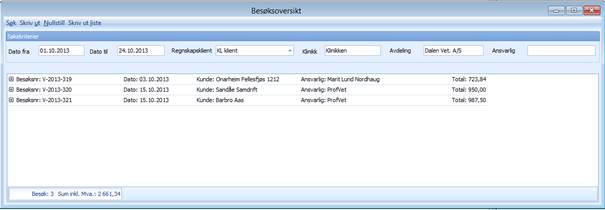
Bilde: Besøksoversikt –
første visning: nodene er lukket, sum vises nederst
Besøksoversikten
er en faglig – økonomisk oversikt for en regnskapsklient, med mulighet til å
velge klinikk, avdeling og/eller ansvarlig bruker. Beløpene som vises er omsetningen
(inkludert moms) per besøk og summert i perioden, uavhengig av regningens
status (åpen, fakturert, betalt). Det vises altså omsetningen per måned
(forutsatt at fakturadatoen har samme måned som besøkene er foretatt i).
Første
visning gir en summert oversikt med beløp per besøk og sum nederst (første
bilde):
.
.
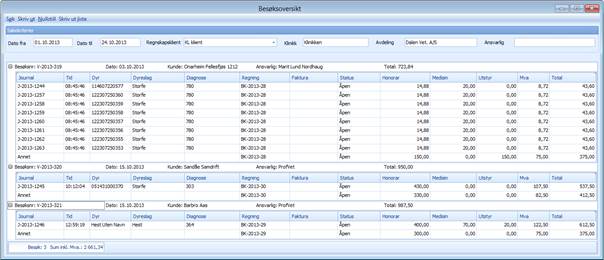
Bilde: Besøksoversikt –
nodene er åpnet slik at detaljer og delsummer per besøk vises også.
Hvis du åpner
nodene, får du en detaljert visning av hvert besøk med informasjon om dyr,
dyreslag og diagnose for hver journal og tilknyttet regning med delbeløpet for
journalen. Du ser om det er fakturert eller ikke. Skriv ut – gir standard
detaljert utskrift, mens Skriv ut liste – gir en summert visning (Utskrift av
det skjermbildet du ser). OBS: Det er bare besøksansvarlig veterinær som vises,
ikke enkeltveterinærer per journal.