Bilde
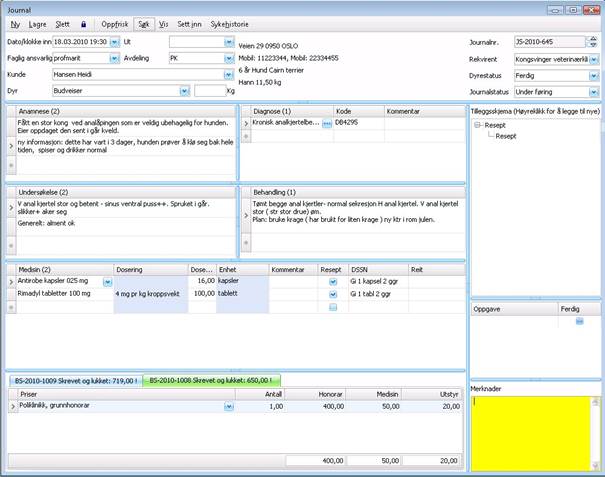
1A:Journal – typisk, enkel visning – alle bolker vises – også regning. Menyen i
journalen er litt forskjellig i Clinic og Practice, se bilde 1B

Bilde 1B: Menyen i journalen Practice
(Ny er inaktivert og Sykehistorie mangler)

Bilde 1C: Medisindelen er endret i
Practice er endret i henhold til Vet.Reg.
Øverste
del av journalen inneholder flere felt av administrativ karakter.

Bilde
2: Journal – øverste del: administrative opplysninger
Dato/klokke inn: Faktisk dato og klokkeslett for starten på
oppholdet eller undersøkelsen av dyret. Programmet foreslår aktuelt dato og
klokkeslett, men dette kan (og bør) rettes hvis dyrehelsehjelpen faktisk ble
utført på et tidligere tidspunkt.
Ut: Frivillig å bruke, og da til tidspunktet for når
dyret dro hjem eller behandlingen ble avsluttet.
Faglig ansvarlig: Den som er faglig ansvarlig for
hele journalen føres her. Ordet "ansvarlig" refererer til
journalforskriften. Hvis innlogget bruker er faglig ansvarlig, settes dennes
navn inn automatisk. Hvis ikke, blir feltet stående tomt, og faglig ansvarlig
må aktivt velges fra lista over faglig ansvarlige. Du får ikke lagret en journal
uten å oppgi faglig ansvarlig, men denne kan endres senere hvis faglig
ansvarlig faktisk byttes underveis i behandling av dyret.
Avdeling: Angir hvilken avdeling (og klinikk) denne
journalen tilhører. Det får betydning for hvilket journalnummer som settes.
Avdeling foreslås til innlogget brukers avdeling, men kan endres umiddelbart.
Når journalnummer er satt, kan ikke avdeling endres.
Kunde: Kunden (dyrets eier og den som skal få regningen)
oppgis her ved å skrive inn navnet. Når du har skrevet inn de to første
bokstavene i navnet, får du et oppslag (liste) mot det bakenforliggende
kundearkivet over kunder hvis navn starter med de aktuelle bokstavene. Vær OBS
på om etternavn eller fornavn er lagret først som standard (les mer under Innstillinger).
Lista vises med fullt navn, adresse og fødselsdato. Best er det å fortsette med
å skrive flere bokstaver. Da vil lista bli stadig kortere. Til slutt vil bare
et navn stå igjen (hvis kunden er registrert fra før) og da kan ’enter’ eller
’tab’ tastes for å velge dette navnet. Hvis kunden ikke finnes i lista, vil du
ved bruk av ’enter’ eller ’tab’ få spørsmålet: ”Vil du legge til NN i listen?”.
Det betyr altså om du vil registrere denne kunden som ny kunde i kundearkivet. Hvis
du svarer ’ja’, vil kundearkivet åpnes klar for registrering av den nye kunden.
Du fører inn nødvendig informasjon om eieren og kan gjerne registrere dyret
samtidig. Når du lagrer og lukker kundearkivet, får du med deg den nye kunden
tilbake til journalen (les mer under Kunder og dyr)
Dyr: Dyrets navn oppgis ved å skrive inn de første
bokstavene i dyrets navn og se om du får tilslag på listen over kundens dyr. En
bokstav gir dyr med samme forbokstav. Hvis du vil legge til et dyr som ikke
finnes, skriver du hele dyrets navn og trykker ’enter’ eller ’tab’ og får da
spørsmålet: ”Vil du legge til X i listen? Husk at inaktive dyr ikke vises i
listen”. Døde dyr vises altså ikke. Hvis du svarer ’ja’, vil kundearkivet åpnes
på riktig kunde og med det nye dyrets navn registrert nederst. Ingen flere
opplysninger om dyret er ført, disse må føres inn manuelt. Deretter trykker du
lagre, og lukker kundearkivet. Du vil da
få med deg den nye informasjonen (det nye dyret) tilbake til journalen.
Spesielt for Practice: Ny journal lages bare i
besøksvinduet, derfor er menyvalget «Ny» inaktivert i journalen i Practice, se bilde
1B.
Hvis et
dyr i Kundearkivet er registrert som en flokk, se bilde 2B, vil det i journalen
til dette dyret dukke opp et felt hvor antall individ kan skrives inn, se bilde
2C:

Bilde 2B: I lista over dyr i kundearkivet, kan et
dyr som er en gruppebetegnelse, defineres som en flokk.

Bilde 2C: Journal på et dyr som er definert som en
flokk, får et felt med plass til antall individ.
Vekt: Rett bak dyrets navn er et lite felt for å skrive
inn dyrets vekt. Hvis du har registrert to eller flere journaler med vekt på et
dyr, vil benevnelsen kg vises i uthevet skrift. Ved klikk på kg vil man få opp
et bilde over vektutviklingen på dyret. Les mer under vektutvikling.
Journalnr: Dette er et unikt nummer som identifiserer hver
journal. Nummeret består av bokstaven J (for journal) – prefiks (frivillig) –
årstall og nummer. Det kan være egen journalnummerserie per klinikk og per
avdeling. Journalnummeret tildeles automatisk av programmet basert på hvilken
avdeling (og klinikk) journalen føres på.
Rekvirent: Rekvirent kan velges fra Adressearkivet som
inneholder rekvirenter og andre kontaktpersoner (trenere, hestepassere, forverter,
m.m.). I journalen kan du bare velge blant navn som er registrert i Adresser.
Se menyvalg Daglig drift à Adresser.
Dyrstatus: Du kan angi en status for dyret i dette feltet.
Tanken er å kunne følge dyret og vite hvor dyret er til enhver tid, altså en
blanding av hva som skjer med dyret og hvor det er. Du kan bare velge mellom
forhåndslagrede verdier fra skjemaet Dyrestatus under Administrasjon. Dyrestatus
kan og bør endres etter hva som skjer med dyret i hvert fall på en større
klinikk. I enkeltmannspraksiser der journalen føres ferdig på kort tid, får
dette feltet liten betydning.
Journalstatus: Journalen kan i prinsippet bare ha to statuser:
enten er den under føring eller så er den ferdig. Vi har innført en tredje
status som vi kaller «opprettet». Alle nye journaler får satt inn verdien ”opprettet”
i dette feltet. Du må selv endre status
til «under føring» og til slutt til «ferdig». Journalstatus brukes som
utvalgskriterium i journallista og er også et søkekriterium i søk journal.
Feltet er helt frivillig å bruke.

Bilde 3: Journal – menylinje. For Practice, se bilde 1B
Ny: Tømmer journalbildet og skjemaet
er klart for å skrive inn en ny journal.
Lagre: Lagrer alle felt i hele
journalen. Knappen er ikke nødvendig å bruke da data lagres automatisk ved
flytting av markøren til ny del av journalen eller ny linje. Men aktiverer du
knappen lagre, er du sikret at det du har skrevet blir lagret. Anbefales brukt
når man skriver mye i store felt, altså lagre underveis!
Slett: Gir deg i prinsippet muligheten
til å slette en journal, men det er visse restriksjoner: Alle deler av
journalen må slettes, før man kan slette hele journalen og det er bare hvis
journalen er den siste journalen den kan slettes. Alternativet til å slette en journal, er å
tømme alle felt og f.eks. på anamnesefeltet skrive ”FEILFØRING” med store
bokstaver.
 Lås angår den journalen du står på. Hvis du låser
journalen, kan det ikke skrives inn noe mer informasjon. Journalen kan IKKE
låses opp. Anbefales ikke brukt.
Lås angår den journalen du står på. Hvis du låser
journalen, kan det ikke skrives inn noe mer informasjon. Journalen kan IKKE
låses opp. Anbefales ikke brukt.
Oppfrisk: Alle journalens opplysninger og
tillegg leses inn på nytt. Det kan være flere personer som skriver i samme
journal samtidig. »Oppfrisk» bør aktiveres ofte på store klinikker.
Søk: Leder til et eget skjema for å
søke etter opplysninger i journalen (les Hjelp à ”Søk – generelt”)
Vis: Er det menyvalget som
bestemmer hvilke deler av journalen som skal vises.
Sett inn: Aktivering
gir valg om noen spesielle tillegg til journalen. For tiden er dette:
Epikrise/ rekvisisjon: Åpner et skjema der ulike typer av
informasjon du skal sende fra deg kan skrives inn ved hjelp av standardtekster
og innhenting av informasjon fra journalen.
Mediafangst: Henter over bilder fra et digitalt kamera.
Prodenta tannjournal: Accessias
eget skjema inne i ProfVets program.
Journalens faglige inndeling
Journalen
er delt opp i fem hovedbolker, tilpasset journalforskriften. Disse fem delene
har en del fellestrekk som omtales først.
Felt (data som lagres): Alle fem delene har ett felt for
selve emnet – enten som fritekst (anamnese, symptomer og behandling) eller som
faste valg ved oppslag mot et bakgrunnsregister (diagnose og medisin). Det
feltet har samme navn som emnet. Noen har et felt for kode eller type i tillegg
og medisin har mange ekstra felt.
Felles
for alle er fem viktige opplysninger (der flere er påkrevd jfr. journalforskriften):
Dato (og klokkeslett) for når
registreringen gjelder for
Registrert (dato og klokkeslett) for
føringen
Skrevet
av er navn
på bruker (pålogget bruker) som har gjort føringen
Avdeling
angir hvilken
avdeling registreringen gjelder
Ansvarlig
er navn
på bruker som er faglig ansvarlig
for føringen
Visningen av disse feltenekan varieres på flere måter:
Hvilke
felt som skal vises:
Du står
på overskriften for en hovedbolk og aktiverer høyre musetast. Da får du en
nedtrekksmeny der mulige felt kan velges eller velges bort. Se eksempler under Anamnese, bilde 4 og 5. Valgene dine lagrer
du under ”Mine innstillinger” (les Hjelp à ”Mine innstilinger”).
Rekkefølgen
på feltene du har valgt:
Ved dra
i feltoverskriftene (venstre musetast) og slippe et annet sted, kan du bytte om
rekkefølgen. Ny plassering kan lagres under ”Mine innstillinger”.
Hvilke hovedbolker
som skal vises:
På menylinja i journalen er et valg Vis –
som gir mulighet til å ta fram eller fjerne deler av journalen. Dine valg her
lagres også under ”Mine innstillinger”.
Antall registreringer
Det kan
være flere registreringer per hovedbolk. Dette gjøres ved å velge en ny linje.
Dette er naturlig å gjøre hvis ny informasjon skrives inn dagen etter eller av
forskjellige faglige ansvarlige. Det blir da lett å se hvem som har ført hva og
når det gjelder for.
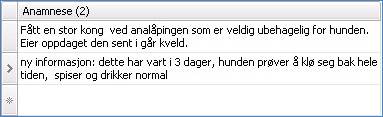
Opplysninger
gitt av eieren om dyret føres her. Som regel registreres dette under
timebestilling (føres der som beskrivelse) og denne informasjonen overføres til
anamnese når journal opprettes. Informasjon som oppgis ved timebestilling er å
betrakte som ”henvendelse om dyrehelsehjelpen” og journalforskriften krever at
tidspunkt for dette skal registreres. I feltene «registrert» og «skrevet av»
lagres denne informasjonen. Feltene ligger i bakgrunnen, men kan tas fram ved
behov. Du behøver ikke gjøre noen aktiv handling for at denne informasjonen
lagres. Den settes inn automatisk lik tidspunktet for føringen og med innlogget
bruker. Hvis du fører anamnesen på et senere tidspunkt enn den ble tatt opp,
bør du endre ”Dato” til riktig tidspunkt og ”Ansvarlig” til navnet på det
dyrehelsepersonellet som er ansvarlig. (les Hjelp à ”Journalforskriften”
og ”Endringslogg”).
Bilde
4: Journal – Anamnese – enkel visning med bare tekstfeltet.

Bilde
5: Journal – Anamnese – detaljert visning med alle felt framme.
Her
føres symptomer og kliniske funn – som tekst. Et eget felt ”Type” brukes hvis
du har laget journalforslag (les Hjelp à Priser à
Journalforslag) knyttet til undersøkelse. Hvis ikke, brukes ikke feltet ”Type”.
I bakgrunnen får de samme fem feltene data innsatt automatisk (dato,
registrert, skrevet av, ansvarlig og avdeling).
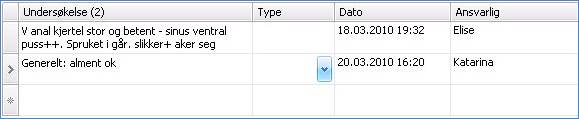
Bilde 6: Journal – Undersøkelse – visning med
noen felt framme, ikke alle.
Diagnose
Her føres diagnose med eventuelle kommentarer. For
å kunne velge en diagnose må du klikke på  symbolet på en tom diagnoselinje. Du ledes
over til selve diagnoseregisteret der du kan velge mellom typiske
produksjonsdyr- diagnoser via Helsetjenestenes felles helsekortkoder eller
typiske sports- og kjæledyr- diagnoser via Smådyrpraktiserende Veterinærers
Forenings diagnoseregister utviklet i Sverige oversatt til norsk. Les mer under
diagnoseregisteret (les Hjelp à Bakgrunnsregistre à
Diagnoser)
symbolet på en tom diagnoselinje. Du ledes
over til selve diagnoseregisteret der du kan velge mellom typiske
produksjonsdyr- diagnoser via Helsetjenestenes felles helsekortkoder eller
typiske sports- og kjæledyr- diagnoser via Smådyrpraktiserende Veterinærers
Forenings diagnoseregister utviklet i Sverige oversatt til norsk. Les mer under
diagnoseregisteret (les Hjelp à Bakgrunnsregistre à
Diagnoser)
Tilbake i journalen etter valg av diagnose har du
fått med deg tekst og kode. Feltet ”Kommentar” kan brukes til nærmere
beskrivelse av den valgte diagnosen – om den ikke passer helt eller riktig
diagnose ikke finnes i registeret.

Bilde 7: Journal –
Diagnose – visning med noen felt framme, ikke alle.
Behandling
Her føres behandlinger som tekst. Et eget felt
”Type” brukes hvis du har laget journalforslag (les Hjelp à Priser à
Journalforslag) knyttet til behandling. Mange skriver medisinbruk som fritekst
i dette feltet, spesielt medisin som brukes på klinikken, f.eks. til neddoping
før undersøkelse. Det er viktig å være oppmerksom på at medisiner som skrives
inn her, ikke vil komme med på medisininnrapportering til Mattilsynet eller
andre mottakere av slik informasjon. Da må medisinfeltet brukes.

Bilde 8:
Journal – Behandling – visning med noen felt framme, ikke alle.
Medisin
(samme tekst finnes i reseptens hjelpefil)
Her føres all medisinbruk på et dyr, både de
medisinene som gis på klinikken og de medisinene som skrives ut på resept til
eieren. Feltene i skjemaet har ledetekster som er beregnet på begge typer
medisinbruk. Visningen vil variere med hvilken dyreart du velger.
Medisin: Du kan
bare velge mellom forhåndsregistrerte medisiner fra registeret ”Medisiner” (les
Hjelp à
Bakgrunnsregistre à Medisiner). Du skriver inn de
første bokstavene i medisinnavnet og en liste over aktuelle medisiner kommer
fram. Hvis du ikke finner den medisinen du leter etter, må du gå til skjemaet
”Medisiner” og og bruke «Hente flere
medisiner». Her søker du først etter medisinet. Medisin du allerede har kommer
opp med hake til høyre for navnet, du kan velge det medisinet du vil registrere
ved å sette hake til venstre for navnet og klikke på «Hent valgt medisin». Du
kan bare hente ett om gangen.
OBS: Bare medisiner innlagt med varenummer blir
godkjent ved rapportering til Mattilsynet. I praksis er dette bare medisiner
som er hentet fra SLV (ikke egeninnlagte)
Første del av linja brukes for medisiner som skal
rapporteres til Mattilsynet og etter hvert andre mottakere av
medisininformasjon:

Bilde 9A: Journal –
Medisin - visning av aktuelle felt for
medisiner gitt i dyret eller til etterbehandling av eier (OBS _ ikke alte felt er
framme)
Mengde (per dyr): Her skal
mengde per dyr av angitt enhet oppgis. Hvis journalens dyr er en flokk, blir
mengden ganget med antall (flokk) – feltet lenger opp i journalen ved
innsending til Dyrehelseportalen. Prisen blir ikke ganget opp med antallet i
flokken. Forslag til mengde kan man få ved å bruke journalforslag med medisin,
gjerne per dyreart.
Enhet: Dette er
enheten knyttet til medisinen som er lagret i medisinskjemaet. Du får forslag
til enhet, men kan velge noe annet fra lista over enheter.
Siste behandling: Dette
er datoen for siste behandling med den aktuelle medisinen. Du vil få forslag
til dato lik dagens dato eller en annen ved bruk av journalforslag.
Bruksområde: Her må
Mattilsynets koder angis: 1. Andre, 2: Forebyggende behandling inkl. vaksine
eller 3. Sykdom. Du må angi tallet foran for å velge. Forslagsverdi er 3.
Sykdom. Ved bruk av journalforslag kan du angi egne valg.
Tilført av: Her må
Mattilsynets koder angis: 1. Dyreeier/medhjelper eller 2. Dyrehelsepersonell.
Du må angi tallet foran for å velge. Forslagsverdi er 2. Dyrehelsepersonell.
Ved bruk av journalforslag kan du angi egne valg.
Tilbakeholdelsesfrister: Her
angis tilbakeholdelsesfrist for kjøtt, produkter eller startnekt i døgn eller
timer. Når du går inn på feltet, åpnes feltet med flere felt. Når du går ut av
feltet, lagres verdien komprimert. Hva som vises avhenger av hvilken dyreart
journalen er ført på. Du får forslag til verdier fra medisinregisteret (forhåndsinnlagte eller egne) eller fra egne
journalforslag. Du kan overskrive. OBS: Hvis du lar feltet stå tomt, er det å
betrakte som ingen tilbakeholdelsefrist for den aktuelle medisinen, og det
rapporteres som 0 døgn til Mattilsynet.
Varenummer (pakning): Hvis
ikke resept, vil varenummeret for den minste pakningen settes inn (selv om man
oftest bruker største pakning). Årsaken er at minste pakning etterhvert skal
brukes til å beregne prisen på medisin. Det har ingen praktisk betydning for
selve medisinnrapportering*en hvilken pakning du oppgir, det er virkestoff som
er viktig.
Hvis resept, kan du velge mellom varenumrene
(pakningene) og få satt inn riktig verdi i NO-feltet.
Andre del av linja inneholder feltene som kommer
på resepten (disse er identiske med det som vises i resept):

Bilde 9B: Journal –
Medisin - visning av aktuelle felt for
reseptmedisiner (OBS _ ikke alte felt
er framme)
Resept: Hvis
feltet har (eller får hake), opprettes det en resept på denne medisinen. Hvis
ikke, og medisinen er gitt på klinikken, skal feltet ikke ha hake. Haken angis
i medisinregisteret, men kan overprøves her i journalen – alt etter hva
medisinen skal brukes til.
DSSN: Instruksjoner
til resept. Du kan få forslag fra medisinregisteret hvis «Dosering per dyreart»
er utfylt (les mer under Hjelp à Resept)
No: Refererer til No på resepten. I medisinsregisteret kan du angi en
standard som kommer fram som forslag her i journalen, men som du kan
overskrive. Vi anbefaler at forslagsverdien bør være et så lavt tall som mulig.
Reit: Antall ganger en resept kan brukes utover første gang.
Tilleggsskjemaer
Helt til høyre i journalen finnes et stort felt
som heter tilleggsskjemaer. Her kan alle tillegg til journalen velges og vises.
Du plasserer markøren midt i det hvite feltet og aktiverer høyre musetast, og
får en meny der skjemaer kan sorteres i fem hovedgrupper. Rekkefølgen og
innholdet i de ulike gruppene kan du bestemme selv i menyvalget ”System” à ”Tilleggsskjemaer”.
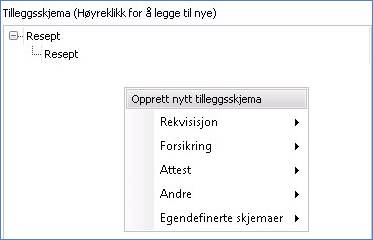
Bilde 10:
Journal – Tilleggsskjemaer - fem grupper med mange undervalg.
Rekvisisjon:
Dette er stort sett skjemaet for
prøveanalyser eller videre undersøkelser av et dyr som er utarbeidet av mottakeren av skjemaet. Mottakeren bestemmer også
reglene for hvordan skjemaet skal utfylles, hvilken informasjon som er påkrevd
og hvilket format dataene skal ha. Skjemaene er tegnet opp og implementert i
programmet i et samarbeid mellom mottakeren og ProfVet. Skjemaene fylles ut ved
å aktivere en knapp som henter data direkte fra siste journal eller alle
journaler. Etter henting kan dataene redigeres. Flere felt i skjemaet må så
fylles ut ved å skrive eller merke av. Noen ganger må skjemaet påtegnes etter
utskrift. Noen skjemaer har elektronisk overføring av både rekvisisjonen og
svaret. Disse sendes til mottakeren når skjemaet skrives ut. Skjemaet må alltid
følge prøven/dyret. Hvis du som bruker av ProfVet ønsker at et skjema skal implementeres
i ProfVet-programmet, ber vi deg kontakte mottakeren av skjemaet som så må
kontakte ProfVet for å få inn det aktuelle skjemaet.
Forsikring:
OBS!
Forsikringsoppgjør – direkte,
helautomatisk mot Agria
Denne funksjonen er ikke åpen for annet enn klinikker som har en særskilt
avtale med Agria. Agria kan på eget initativ tilby dette til klinikker med
særlige forutsetninger for helautomatisk direkteoppgjør. Siden 2010 har funksjonen vært testet bare ved et fåtall
testklinikker.
Generelt
skjema
Dette er forsikringsskjemaer for stadig flere
forsikringsselskap. Samme opplegg som for rekvisisjoner. Det er
forsikringsselskapene som bestemmer hvordan skjemaene ser ut og hvordan de skal
fylles ut. Noen få selskap har direkte regulering mot ProfVets programmer.
Clinic har nå også fått et generelt skjema som kan
brukes for å opprette forsikringskrav mot flere forsikringsselskap:
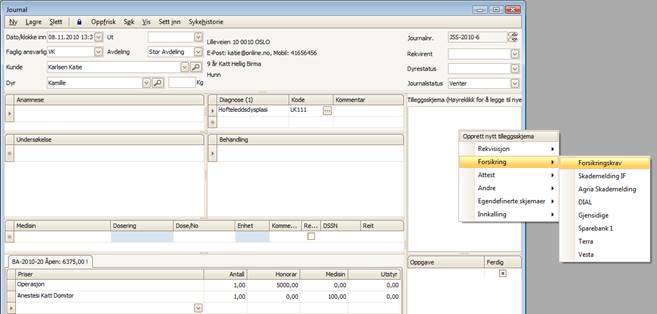
Bilde 11:
Journal – Tilleggsskjemaer – Forsikring - Forsikringskrav
Du får opp skjemaet Forsikringskrav. Klikk på Hent
data. Velg journalen(e) du vil ha med og klikk OK:
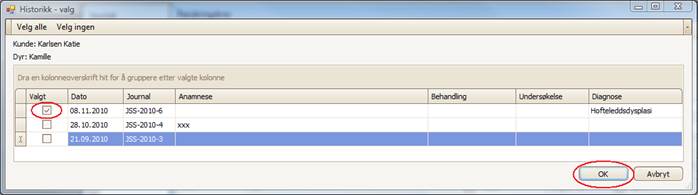
Bilde 12:
Forsikringskrav – Hent data, velg journal(er)
Og det blir lagt inn i skjemaet:
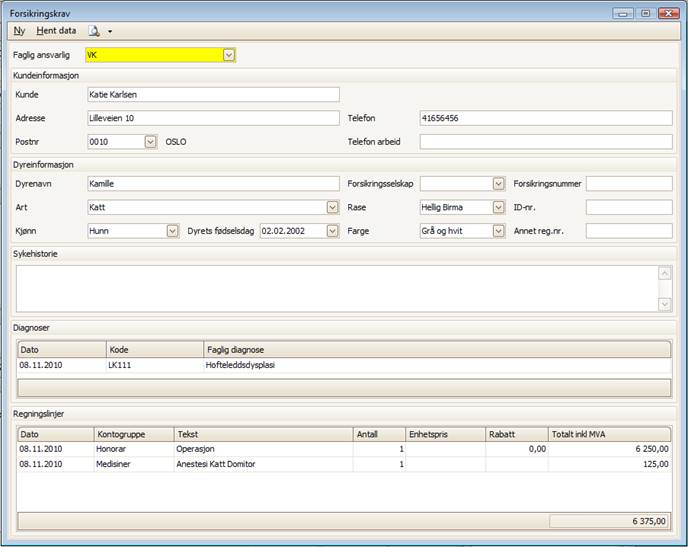
Bilde 13:
Forsikringskrav med data fra journal
Utskriften i dette tilfellet blir slik:
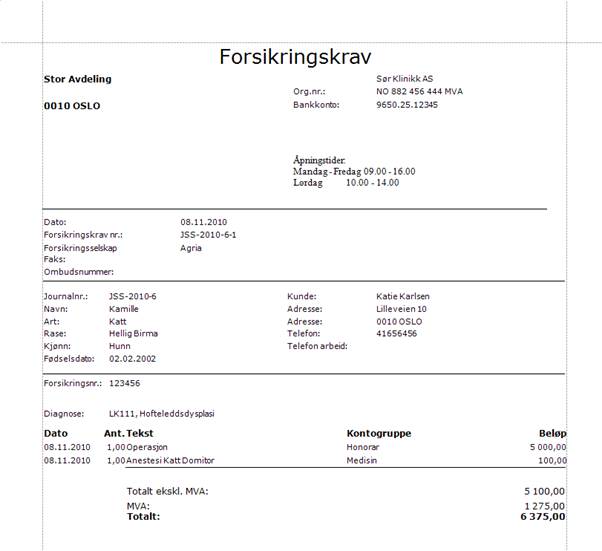
Bilde 14:
Forsikringskrav - utskriften
Denne kommer i tilleggsskjemalista i journalen:
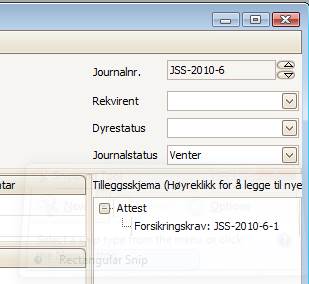
Bilde 15:
Journal – Tilleggsskjemalisten – Forsikringskrav
For mer om forsikringsoppgjør, se hjelp om Regning
– Veiviser, avsnitt om forsikringsoppgjør.
Attest: Dette er skjemaer som er utviklet på bakgrunn av innspill fra brukere
av ProfVets programmer. Disse er nokså generelle og enkle i bruk.
Andre: En stor og inhomogen gruppe av skjemaer som ikke hører til i de tre
øverste gruppene.
Egendefinerte
skjemaer: Her kommer et opplegg der du
som bruker kan lage dine egne skjemaer ut fra visse forhåndsdefinerte valg.
Dette er ikke klart ennå.
Nederst i høyre hjørne finnes et tekstfelt for
notater om journalen. Merknader er beregnet brukt til interne notater. Feltet
regnes ikke som del av journal, og kommer ikke med ved utskrift av journalen,
på sykehistorie eller epikrise.
Vektutvikling
Når et
dyr har to eller flere journaler med vekt angitt, vil kg bak vektfeltet blir
uthevet.
Hvis du
klikker på kg, får du fram en kurve
som kan se slik ut:
Via diagramveiviseren kan du selv endre design og få mange fine visninger Hvis du klikker på kg vil det
komme fram en kurve over dyrets vektutvikling.
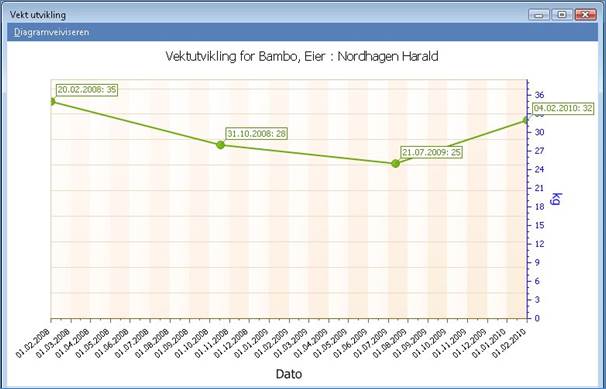
Bilde 11: Vektutvikling - fire måledatoer med
vekt angitt
En dynamisk
liste over dagens journaler eller uferdige journaler, kan vi nå via sidefanen
journal. Denne listen gir hele tiden oversikt over journalene på en klinikk og
er praktisk å bruke i større virksomheter. Det er store sorteringsmuligheter: Kolonner
kan sorteres, kolonner kan tas fram/vekk, overskrifter kan dras opp slik at
gruppering vises med trestruktur under. Husk å lagre alt som ”Mine innstillinger”
hvis du vil beholde slike visninger. Her er noen eksempler:
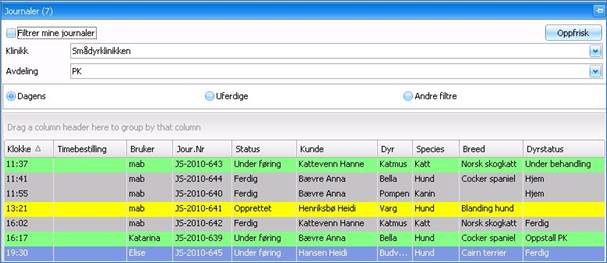
Bilde 12: Journalliste - dagens journaler, på
Smådyrklinikken, avdeling PK, ingen filtre, sortert på klokke (journalens
klokke). De ulike linjenes (journalenes) farge bestemmes av kolonnen status
(journalstatus).
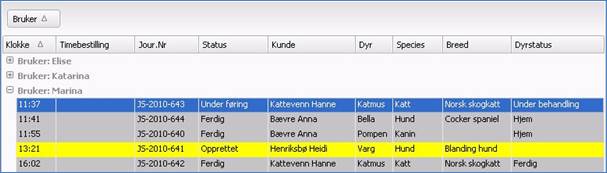
Bilde 13: Journaliste - filtrert på bruker,
sortert på klokke (journalens klokke).
Bruker Marinas node er åpnet.
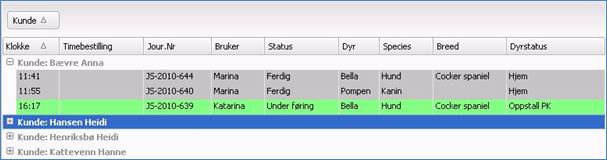
Bilde 14: Journalliste - filtrert på kunde,
sortert på klokke. Kunden Anna Bævres node
er åpnet.
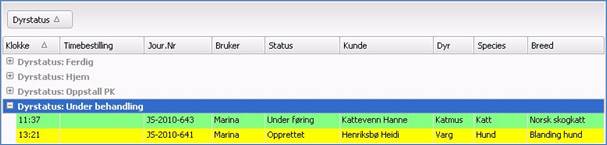
Bilde 15: Journaliste - filtrert på dyrestatus,
sortert på klokke. Dyrestatus ”Oppstall
PK” node er åpnet.
Et eget
skjema gir mulighet for å skrive og lagre forskjellige typer informasjon du vil
sende fra deg: epikrise, sykehistorie, rekvisisjon, informasjon til eier,
etterbehandling, m.m. Du kan lage dine egne tekster i Standardtekster (les Hjelp à
Bakgrunnsregistre à
Standardtekster).
Et eget
skjema gir mulighet for å hente inn f.eks. bilder direkte fra digitalkamera.
Prodenta
tannjournal
Prodentas
egen tannjournal integrert i ProfVets programmer.